
Premiers pas
Bienvenue sur Nickl – Les Tutos, ce site est conçu pour vous accompagner dans la prise en main de votre nouveau site web. Que ce soit à la suite d’une formation ou après une longue période d’absence, vous trouverez ici tout ce dont vous avez besoin pour rendre votre site unique !
Pour commencer avec les tutos :
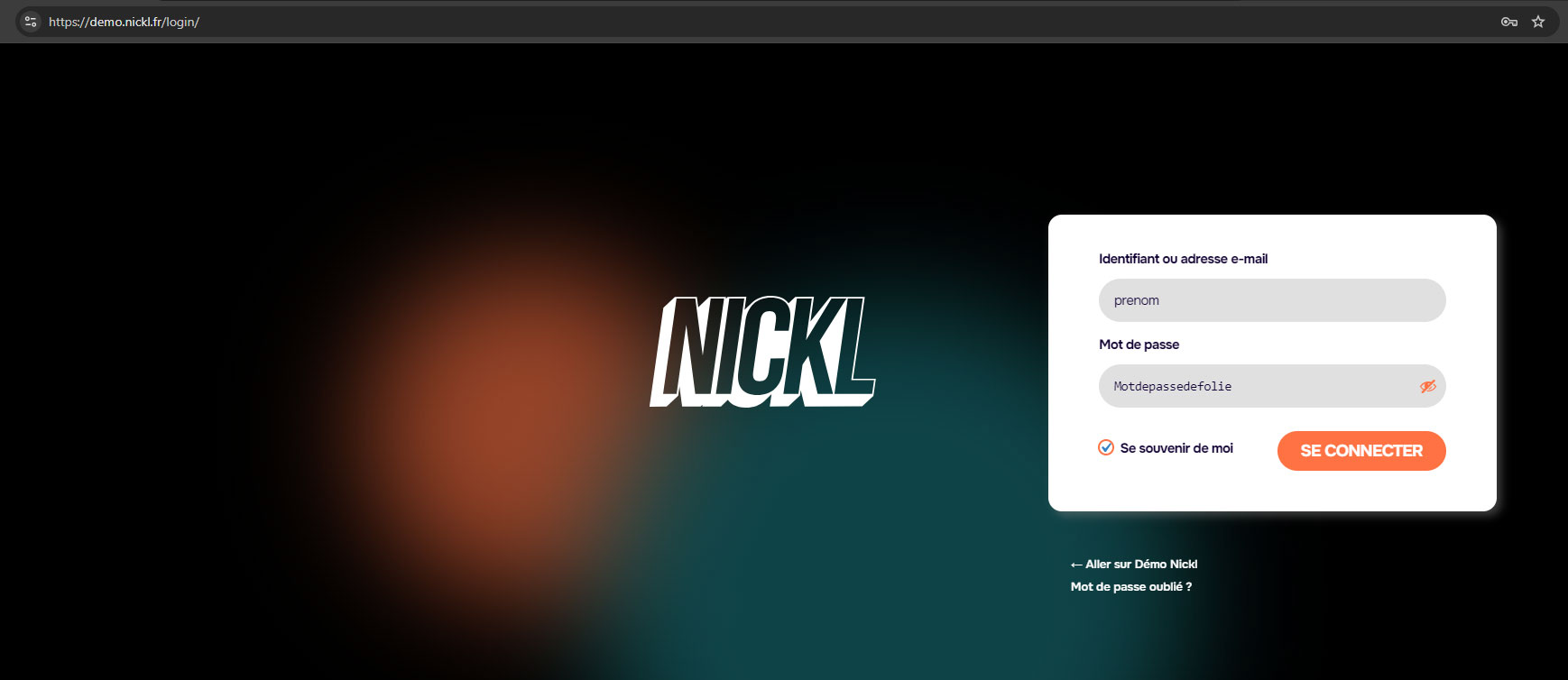
1. Se connecter au back-office
C’est la première étape du processus, afin d’accéder au back-office, vous devez vous rendre sur l’écran de connexion. Pour cela rien de plus simple, ouvrez un nouvel onglet, puis renseignez le nom de domaine de votre site suivi de « /login ».
Exemple : votre nom de domaine est dupont-cie.fr. Pour vous connecter, il vous faut de taper l’URL suivante : dupont-cie.fr/login.
Petit conseil, ajouter votre site au favoris de votre navigateur pourrait vous faire gagner un temps précieux !
Si tout se passe bien, vous arrivez sur une page similaire à la capture ci-dessous. Il ne vous reste plus qu’à renseigner vos identifiants, en général votre prénom (sans majuscules, ni caractères spéciaux) suivi du mot de passe que vous avez choisi à la création de votre compte. Un mot de passe complexe et fortement recommandé pour éviter toute usurpation de votre compte.
Vous trouverez en dessous du bloc de connexion un lien Mot de passe oublié ? pour obtenir un nouveau mot de passe en cas d’oublie !
3. Le tableau de bord
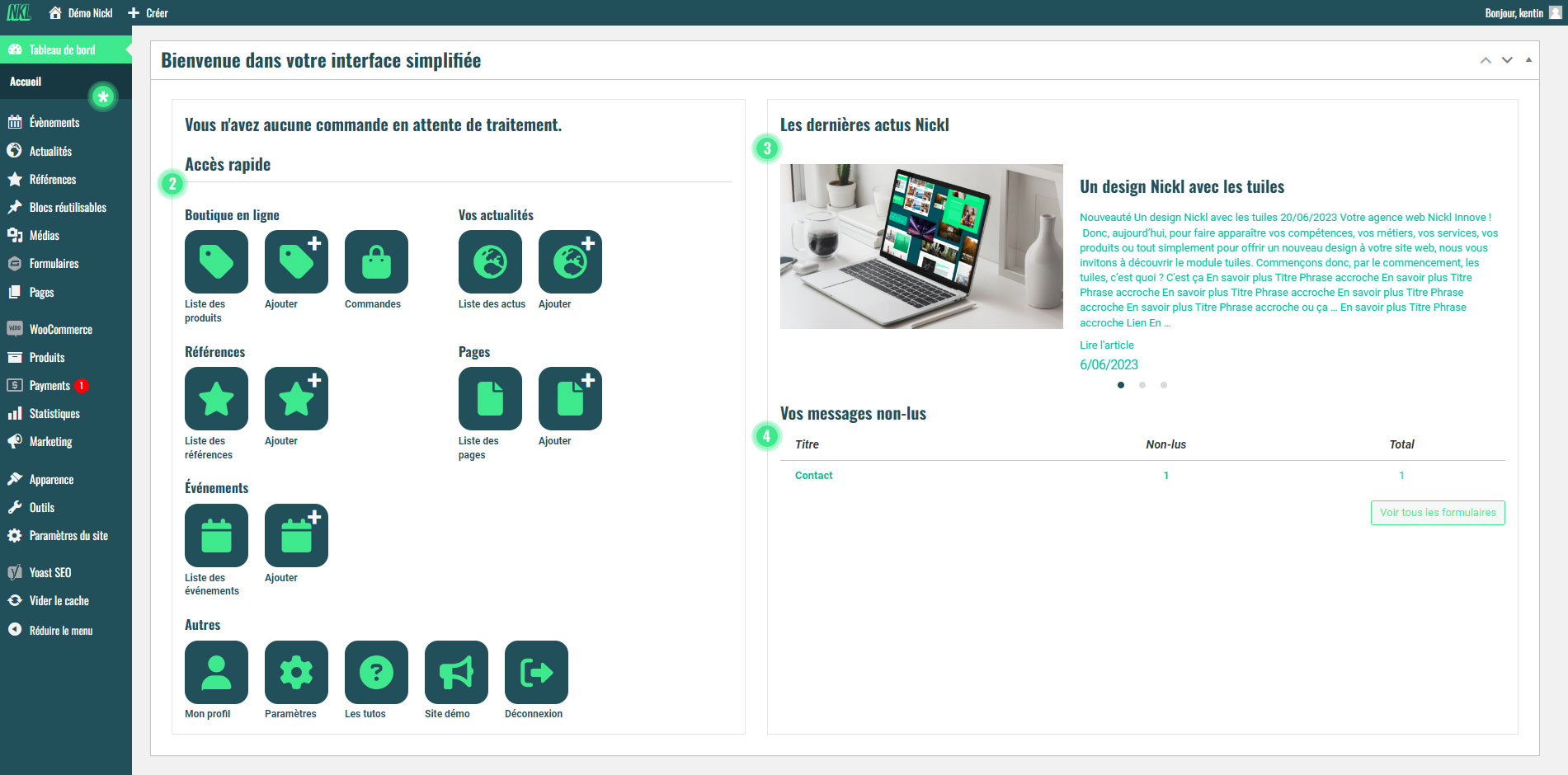
C’est la première page qui s’affiche après une connexion réussie au back-office. Vous y trouverez :
- Les accès rapides 2 : Ils portent assez bien leur nom, puisqu’ils vous permettent d’ajouter ou d’accéder rapidement à du contenu sur votre site. Grâce à eux, vous pouvez ajouter une actualité ou une référence en quelques clics.
- Les actus Nickl 3 : Notre service est en constante évolution afin de vous proposer toujours plus de nouveautés et de tendances. Vous trouverez dans cette rubrique des actualités que Nickl vous adresse concernant l’ajout de nouvelles fonctionnalités.
- Les messages non lu 4 : Un site Nickl normalement constitué comporte au minimum un formulaire de contact (sur la page contact…) dont les entrées sont redirigées sur une adresse email choisie avant la mise en ligne. Par sécurité toutes les entrés sont répertoriées sur le site et accessibles en 1 clic depuis votre tableau de bord, même celles que vous pourriez ne pas avoir reçu (les filtres antispam nous mènent parfois la vie dure…)
 Ce picto numéroté sera présent sur la plupart des images de démonstration de ce site et correspond aux numéros en indicatif dissimulé dans le texte précédent chaque image.
4. Les types de contenu
Votre site est composé d’un ensemble de contenu. Ce qu’il est intéressant de prendre en compte, c’est qu’il y a différents types de contenu sur votre site.
- Les pages : Elles abordent globalement un contenu qui vise à renseigner l’utilisateur sur votre entreprise. Vous pouvez tout écrire dans des pages, mais elles sont généralement utilisées pour présenter votre entreprise et ses services, créer une page de contact, mais aussi pour la page d’accueil ou les mentions légales… Apprendre à créer une page
- Les actualités : Se sont des contenus qui indiquent une information ancrée sur le plan temporel. Peu importe que l’information ne soit plus exactement la même 5 ans plus tard. La date de rédaction est indiquée en haut de chaque actualité. Utilisez-les pour parler d’un événement passé ou d’une nouveauté par exemple. Apprendre à créer une actualité
- Les événements : Il s’agit d’un contenu éphémère qui disparaît du site une fois la date de l’événement dépassée. Ils sont une fenêtre sur vos activités et interventions publiques à venir. Il est intéressant d’utiliser ce type de contenu si vous vous avez plusieurs événements à mettre en avant. Apprendre à créer un événement
- Les références : Initialement destinées à présenter des réalisations, ce type de contenu est dédié à la mise en évidence d’actions passée pouvant épater vos prospects. Apprendre à créer une référence
5. Les blocs
Ce sont des structures développées par Nickl pour vous permettre de construire facilement vos pages, vos actualités et vos références. Il en existe beaucoup : texte, galerie, carrousel ou encore tuiles cliquables.
Si vous remontez en haut de cette page, vous trouverez après le menu, un premier bloc texte qui commence par le titre « Premiers pas » et qui s’arrête après le sommaire. Il est suivi d’un deuxième bloc texte, lui-même est suivi d’un bloc galerie et ainsi de suite jusqu’au footer (pied de page).
Votre contenu est en réalité une succession de blocs.
6. La médiathèque
La médiathèque de WordPress est l’espace où sont stockés tous les fichiers multimédias de votre site : images, vidéos, documents PDF, sons, etc. Chaque fois que vous téléversez un fichier (depuis un article, une page ou directement), il est automatiquement enregistré ici. Vous pouvez facilement organiser, modifier, renommer ou supprimer les fichiers depuis cette interface. La médiathèque permet aussi de récupérer l’URL d’un fichier ou de le réutiliser dans plusieurs contenus sans avoir à le retéléverser. C’est un outil central pour gérer efficacement tous les éléments visuels ou téléchargeables de votre site.
7. Les formulaires
Le formulaire de contact est un outil simple et pratique qui permet aux utilisateurs de votre site de vous envoyer un message directement, sans avoir à ouvrir leur boîte mail. Il peut servir à poser une question, demander un devis, signaler un problème ou simplement entrer en relation. Selon sa configuration, le formulaire peut inclure des champs personnalisés (nom, e-mail, sujet, message, etc.) et même des pièces jointes. Il facilite la communication tout en filtrant les messages. Toutes les demande seront envoyées sur votre boite mail et seront également stockés sur le site.
8. Les paramètres du site
Cette page vous permet de gérer différents aspects de votre site. Vous y trouerez votre logo et ses variantes, les couleurs de votre site, le lien vers vos réseaux sociaux et pleins d’autre aspects généraux de votre site. Attention, modifier une de ces options aura le plus souvent un impact sur l’ensemble de votre site.