
Les actualités
Bienvenue sur le tuto dédié aux actualités !
Vous souhaitez dynamiser votre site et l’alimenter en contenus accrocheurs, liés à des nouveautés ou événements ? Vous êtes au bon endroit ! Les actualités sont, en oppositions aux pages, conçues pour mettre en ligne du contenu rapide (mais de qualité) qui est susceptible d’apporter du trafic sur votre site. Il est important d’ajouter régulièrement sur votre site du contenu, qui gravite autour de votre cœur de métier ou de votre entreprise : nouvelle réglementation, nouvelles tendances ou événement annuel à ne pas manquer. Un contenu frais et bien ficelé montre à Google que vous méritez votre place au top des résultats de recherche ?!
Voyons ensemble comment utiliser les actualités pour faire rayonner votre site et votre savoir !
Au programme :
1. Gestion des actualités
1.1 Listing des actualités
Depuis le tableau de bord, rendez-vous dans l’onglet Actualités > Toutes les actualités. La page qui se charge liste tous les contenus de type Actualités qui existent sur votre site.
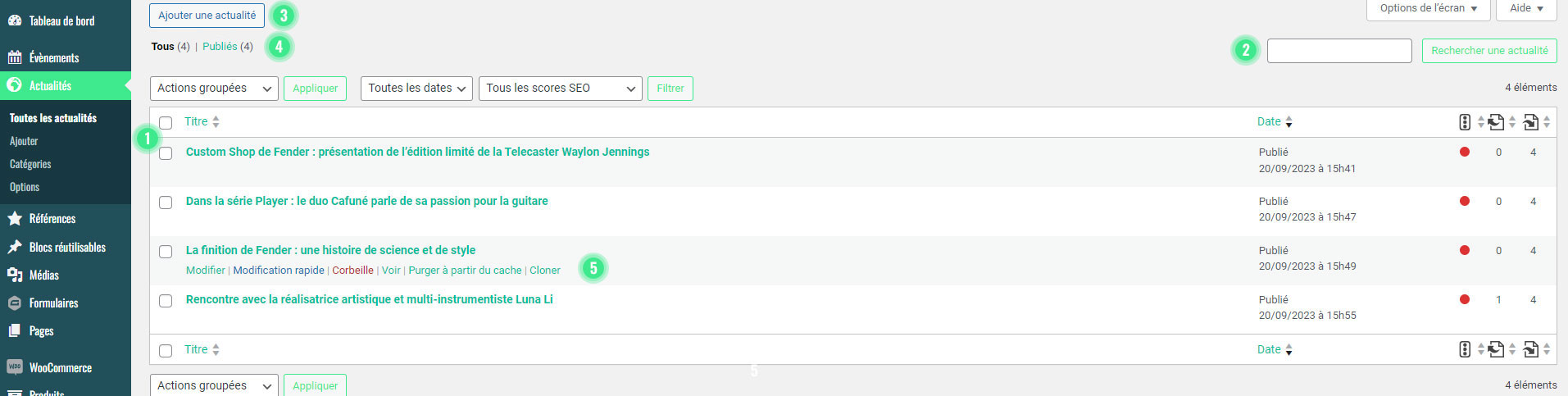
L’interface est composée de différents blocs d’action. Les blocs qui nous intéressent ici sont la liste des actualités 1, le champ de recherche 2, le bouton Ajouter une actualité 3 et le filtre d’état de publication 4.
- La liste des pages 1 affiche une actualité sur chaque ligne. Un système de pagination 5 (si vous disposez de plus de 20 actualités) est disposé en haut et en bas de la liste.
- Le champ de recherche 2 permet de rechercher une actualité par un des mots (ou plusieurs) qui compose son titre.
- Le bouton Ajouter une actualité 3 permet d’ajouter une nouvelle actualité à votre site.
- Le filtre d’état de publication 4 permet de n’afficher que les actualités publiées ou les brouillons, par exemple.
Chaque ligne indique le nom de la page, l’auteur, la date de publication ou de dernière modification et le score SEO (pour en savoir plus sur le SEO, cliquez-ici). Vous pouvez également voir l’état de publication de la page à droite du titre.
1.2 Options rapides
Au survol d’une ligne avec la souris, des options rapides 5 concernant chaque actualités apparaissent :
- Modifier : Ouvre une nouvelle page dédiée à la modification de l’actualité sélectionnée. Pour en savoir plus sur la conception d’une actualité, c’est plus bas.
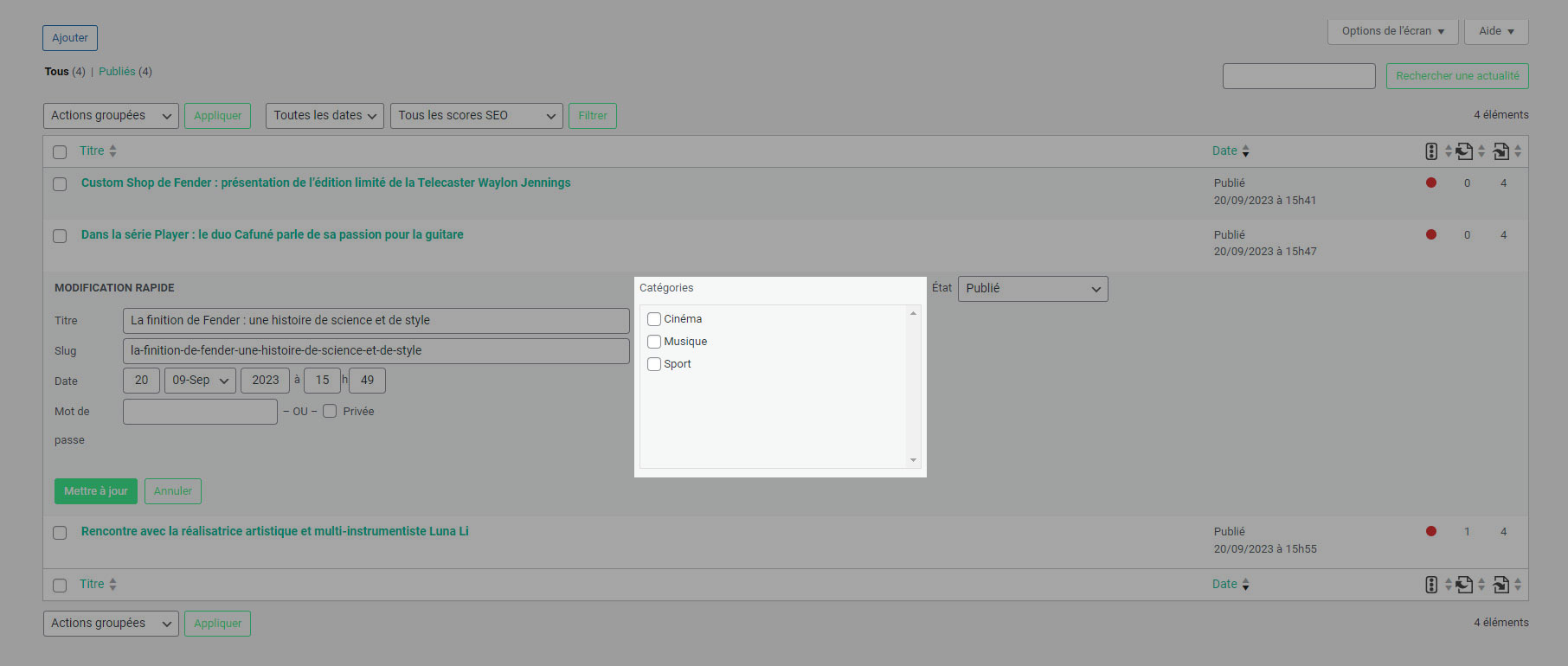
- Modification Rapide : Ouvre l’outil de modification rapide qui permet de modifier certains paramètres généraux d’une actualité.
- Corbeille : Permet de mettre une actualité à la corbeille sans la supprimer définitivement. Pour supprimer une actualité définitivement, rendez-vous dans l’onglet Corbeille du filtre d’état de publication 4 et cliquez sur Supprimer définitivement
- Voir : Permet d’accéder à la visualisation de l’actualité comme un utilisateur la verrait.
- Cloner : Créait une nouvelle actualité qui sera exactement la même, et dont le contenu pourra être modifié (utile lorsque vous souhaitez conserver une certaine logique structurelle entre différentes actualités sans devoir tout reconstruire).
1.3 Modification rapide
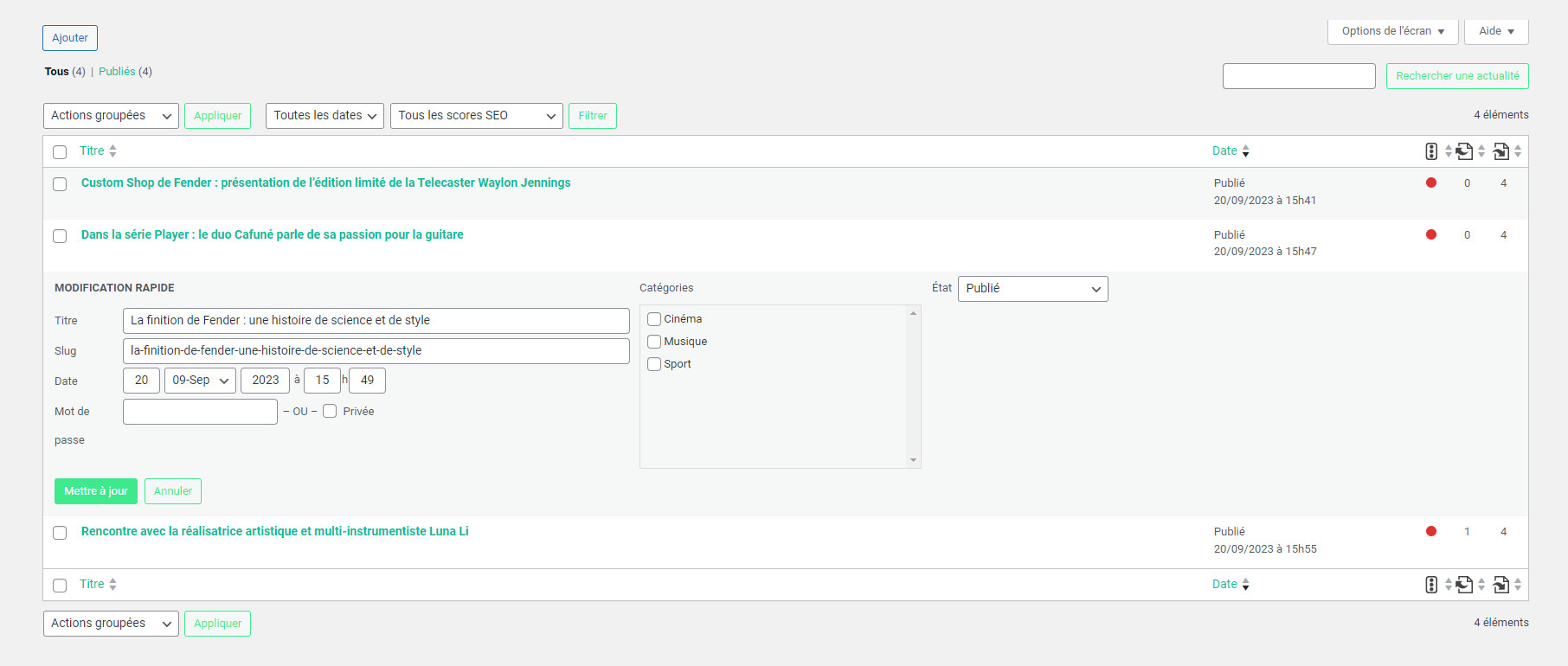
L’outil de modification rapide permet de modifier les paramètres généraux d’une page sans quitter la liste des pages.
- Titre : correspond au titre de la page tel qu’il apparaît dans le listing des pages, mais également au titre qui apparaîtra en tant que titre principal en haut de l’actualité finale.
- Slug : c’est le morceau final de l’URL de votre page. Il correspond en règle générale au titre de la page sans majuscules ni caractères spéciaux. Il est généré automatiquement. Par exemple, pour l’actualité Participez à l’événement de l’année, l’URL sera composée du nom de domaine (tutos.nickl.fr); suivi du slug du type de contenu (actualités) ; suivi du slug de la page (nos-services) ; le résultat final sera : https://tutos.nickl.fr/actualites/participez-a-l-evenement-de-l-annee/
- Date : il s’agit de la date de publication de la page. Elle n’est pas visible par l’utilisateur. Ce paramètre permet généralement de planifier la publication d’un post, il est rempli automatiquement au moment de la première publication. Il est possible de choisir une date ultérieure pour que l’actualité soit publié automatiquement à la date spécifiée (planification).
- Mot de passe : en renseignant un mot de passe dans cette case, l’actualité sera protégé par un mot de passe et uniquement visible par les utilisateurs en sa possession.
- Privée : ce paramètre cache la page pour les utilisateurs qui ne sont pas connectés au back-office du site.
- Catégories: Permet de classer vos actualités par catégorie. Pour en savoir plus sur les catégories, on jeter un œil un peu plus bas.
- État : modifie l’état de publication d’une actualité. Publié : l’actualité est visible par l’utilisateur. Brouillon : l’actualité n’est pas visible par l’utilisateur, mais reste affichée dans le listing des pages. En attente de relecture : dans le cas où plusieurs rédacteurs rédigeraient du contenu sur votre site, cet état permet d’indiquer à un superviseur que l’actualité est en attente de relecture avant d’être publiée.
2. Gestion des catégories
Certains types de contenu comme les actualités ou les références disposent d’un système de filtre. Les actualités peuvent êtres filtrées par catégories. Cela permet à l’utilisateur de n’afficher que les actualités correspondant à la catégorie qui l’intéresse. Vous pouvez également afficher sur votre site une page regroupant uniquement les actualités liées à une catégorie. Une actualité peut avoir 1 ou plusieurs catégories.
Il existe plusieurs possibilités pour gérer vos catégories :
- Via le mode « modifications rapides » : nous l’avons croisé dans le points 1.3 juste au dessus. Ce mode vous permet uniquement de faire votre choix parmi des catégories existantes.
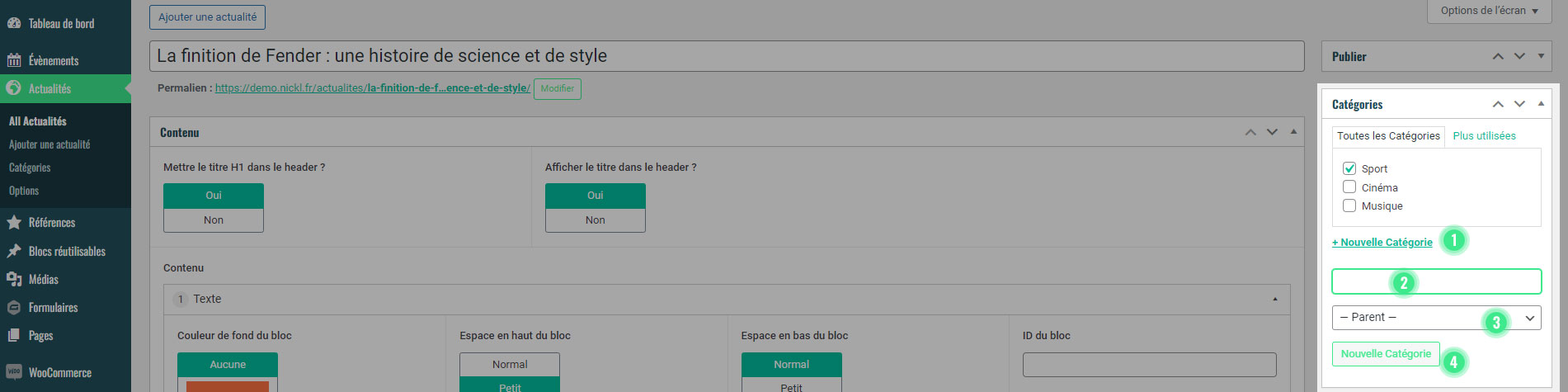
- Dans l’interface de modification d’une page : ici, il est possible de choisir des catégories existantes mais également d’en créer de nouvelles. Pour créer une nouvelle catégorie, dans le bloc Catégories à droite, cliquez sur le lien Nouvelle Catégorie 1, renseignez le nom de la catégorie dans le champs texte 2 qui apparaît, sélectionnez une catégorie parente 3 (optionnel) et cliquez sur le bouton Nouvelle Catégorie 4. Votre nouvelle catégorie est cochée automatiquement.
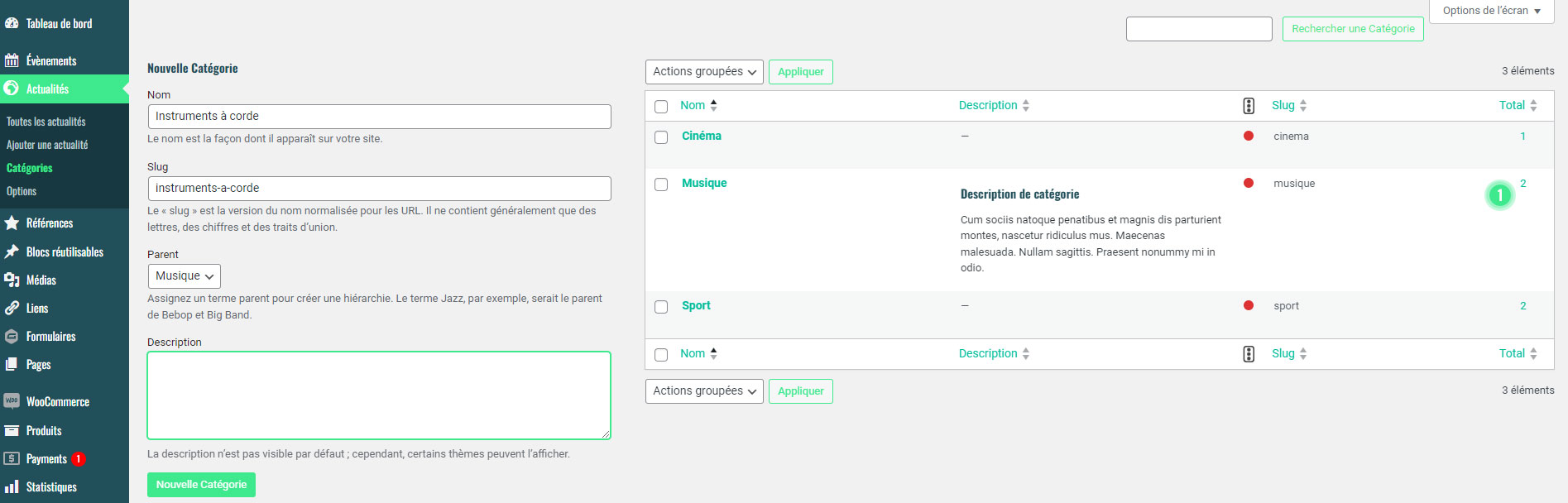
- Dans le gestionnaire de catégories : pour y accéder, cliquez sur Catégories dans le menu Actualités. Une nouvelle interface de gestion des catégories s’offre a vous. Vous pouvez ajouter une nouvelle catégorie dans la moitié gauche ou gérer les catégories existantes dans la partie droite. En plus des possibilités 1 et 2, vous pouvez ici supprimer une catégorie, lui ajouter un description qui sera affiché en haut de la page de la catégorie et voir les actualités qui sont liées à une catégorie 1. Pour créer une description plus élaborée, ajouter votre catégorie puis cliquez sur Modifier dans la liste de droite.
3. Conception d’une actualité
3.1 L’interface de modification d’une actualité
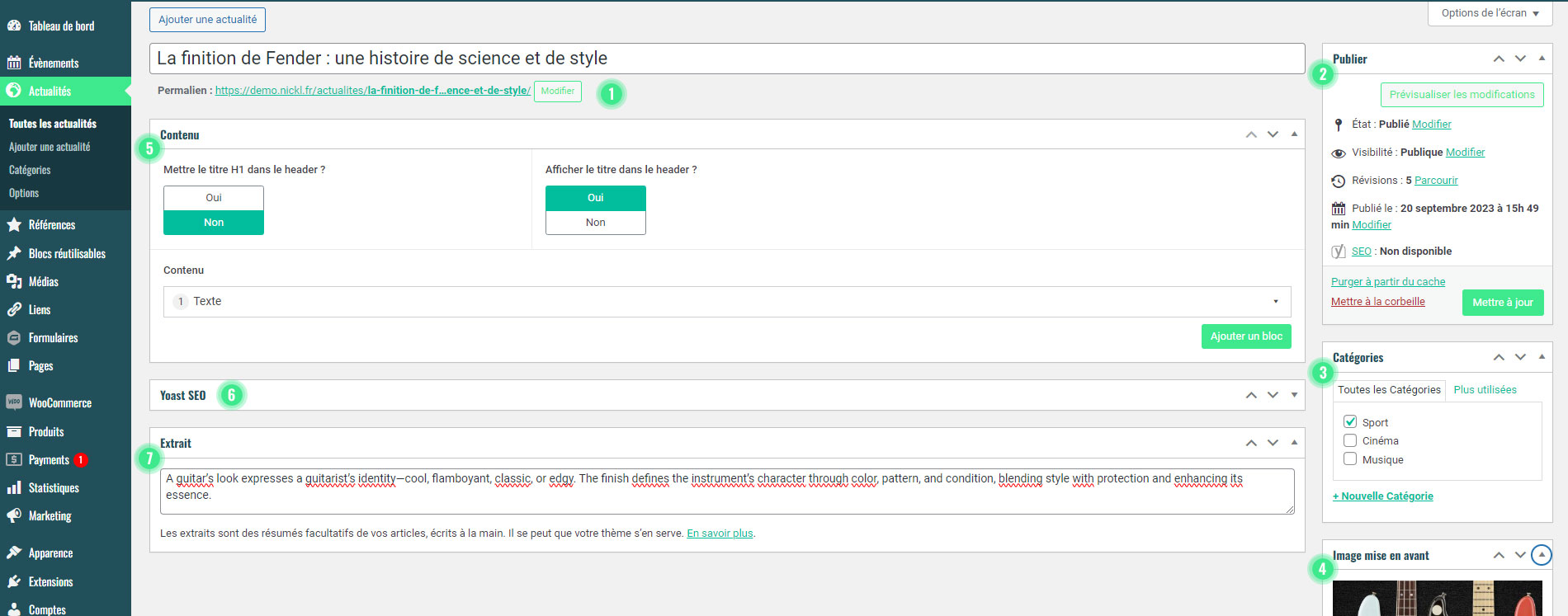
Vous avez cliqué sur Modifier ? Nous voici donc dans l’interface dédiée à la modification d’une actualité. Elle se divise en 7 éléments principaux : le Titre et le Permalien (ou Slug) 1, que nous avons abordés plus haut, la gestion de l’état de la publication 2 à droite, la gestion des Catégories 3, l’Image mise en avant 4, le Contenu 5 , le bloc d’aide à l’optimisation SEO, Yoast SEO 6 et enfin l’Extrait 7.
L’Image mise en avant 4 correspond à l’image qui sera utilisée par défaut comme aperçu de votre actualité dans la page d’archive des actualités, dans le bloc Nickl slider d’actualités et lors d’une publication sur un réseau social ou lors d’un partage sur une messagerie par exemple.
Le composant dédié au Contenu 5 est l’un des plus importants car c’est lui qui structure le contenu de la page. Nous allons nous y intéresser en détail dans quelques instants.
Le composant Yoast SEO 6 est une aide à l’optimisation SEO de votre site. Le SEO est un aspect de votre site à ne pas négliger, car c’est grâce à lui que vos pages sortent en premières positions lors d’une recherche sur un moteur de recherche comme Google ou Bing. Si vous souhaitez en savoir plus au sujet du SEO, lisez cette page dédiée au sujet.
L’Extrait 7 doit être un court résumé de votre actualité ( 20 à 30 mots ). mais il n’est pas obligatoire. Il est utilisé dans la page d’archive ou lors d’un partage externe.
3.2 Le contenu d’une actualité
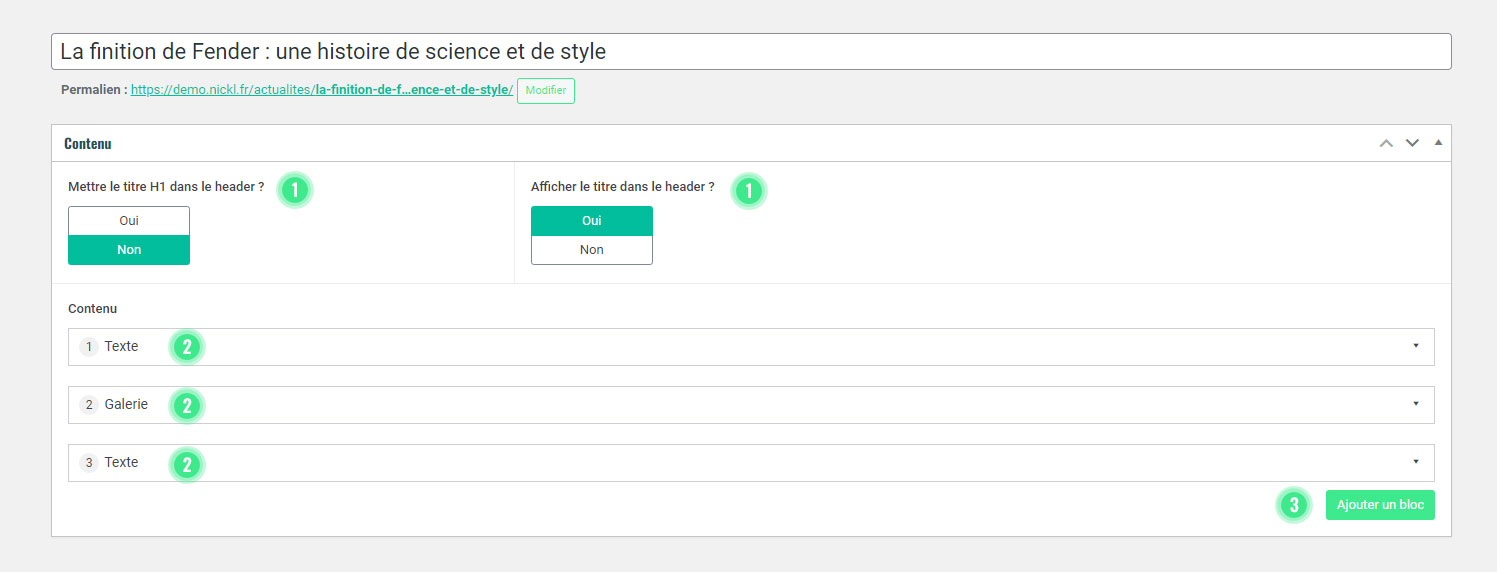
Le composant dédié au Contenu se divise en 2 sous-parties :
- La gestion du titre : les deux premiers paramètres du contenu sont liés à l’affichage du titre et sont principalement utilisés à des fins de référencement (SEO)
- Contenu : c’est ici que vous allez pouvoir ajouter du contenu à votre actualité. Le contenu peut être réparti en différents blocs 4 accessibles en cliquant sur le bouton Ajouter un bloc 5. Il existe de nombreux types de bloc : texte, galerie d’images, slider d’actualités et bien d’autres. Si vous souhaitez découvrir toutes les possibilités qui s’offrent à vous pour construire vos pages, suivez le guide !
3. Enregistrer votre page
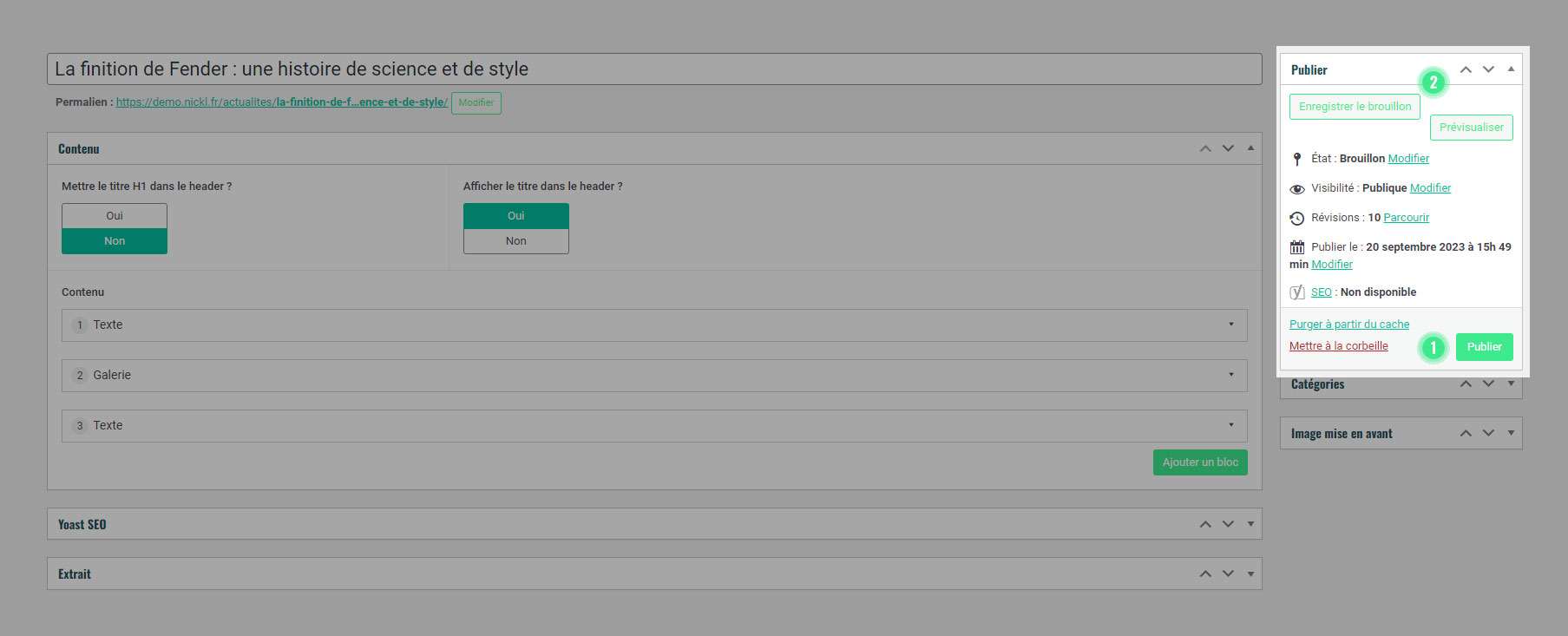
Vous avez finit de rédiger votre actualité ? Si vous êtes sûr d’en avoir fini, vous pouvez appuyer sur le bouton Publier 1 situé en haut à droite de la page. Si toutefois, vous pensez qu’un temps de réflexion est encore nécessaire, vous pouvez cliquer sur Enregistrer le brouillon 2.
Une fois votre actualité publiée, le bouton Publier 1laisse sa place au bouton Mettre à jour. C’est sur ce bouton qu’il faudra cliquer à chaque nouvelle modification de votre actualité. Maintenant que vous connaissez l’existence de ce bouton, je vous invite à l’utiliser régulièrement afin d’éviter toute perte définitive de votre travail !
Edit : à l’heure à laquelle nous rédigeons ce tutoriel, la fonctionnalité Prévisualiser n’est pas à 100% fonctionnelle et nous vous conseillons de ne pas vous fier à ce que vous pourriez y voir.
5. Bonus !
Visualiser vos actualités
Vous avez plusieurs cartes en main pour faire valoir vos actualités.
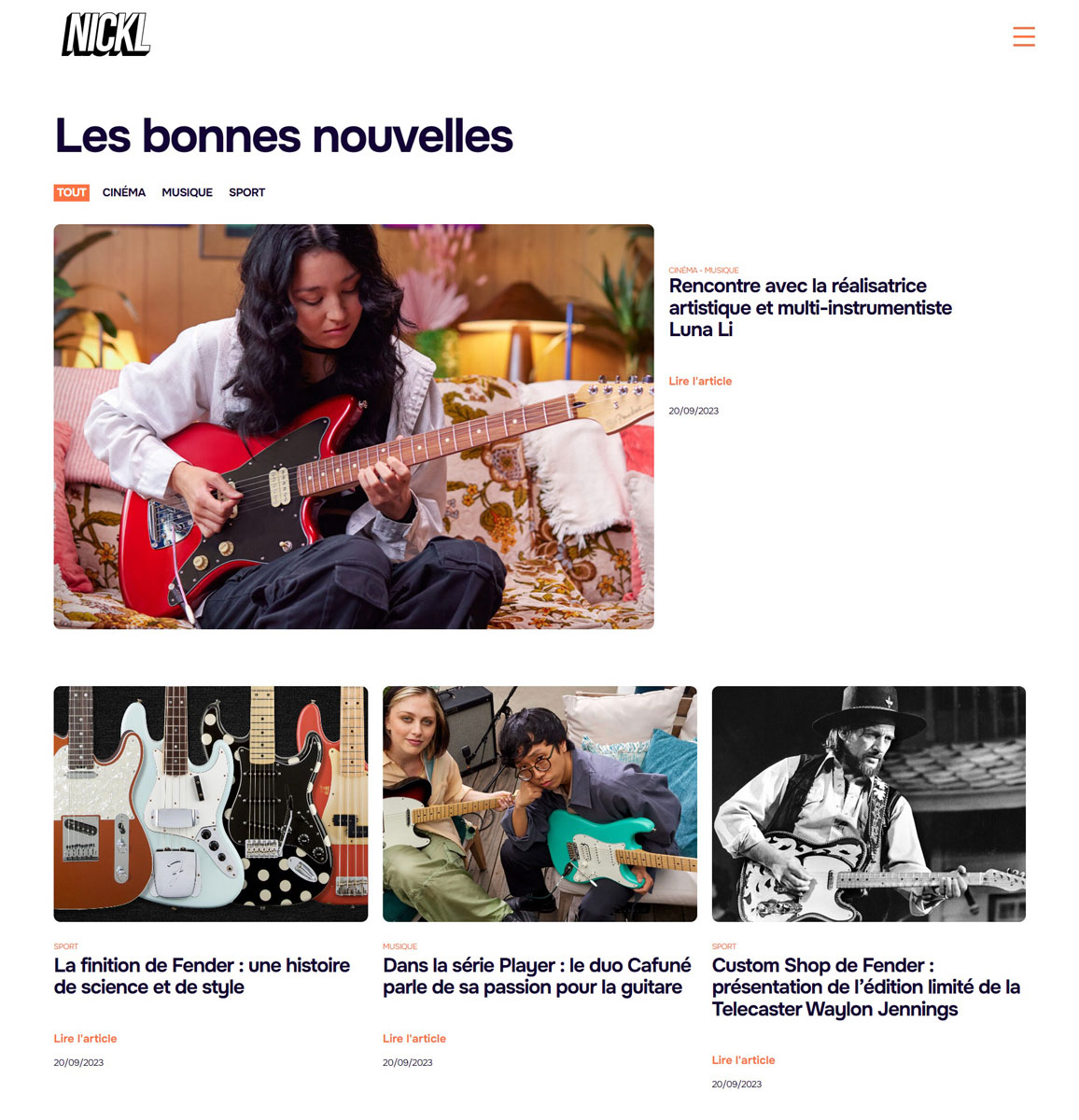
1ère carte : Contrairement aux pages, les actualités sont automatiquement regroupés dans une page. On appel cette page l’Archive des actualités. Ne vous fiez pas à son nom, il s’agit bien de votre blog et non pas d’actualités archivées que l’on ne veux plus voir. Cette page est générée automatiquement, elle affiche vos actualités dans un ordre antichronologique (dernière postée première affichée). Si vous avez bien fait votre travail, vous verrez que vos actualités peuvent être filtrer en fonction de leur.s catégorie.s !
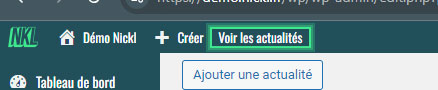
Si vous souhaitez voir cette page, vous pouvez ajouter /actualites à votre nom de domaine dans la barre d’url de votre navigateur (ex: monsite.fr/actualites) ou vous rendre sur l’onglet Actualités de votre back-office et cliquer sur « Voir les actualités » dans la bar d’admin (tout en haut) :
Cette page est générée automatiquement, ce qui veut dire que vous ne pouvez pas modifier sa structure. Cependant si vous allez voir dans le menu Actualités > Options, vous pourrez trouver quelques ajustement concernant le Titre de la page d’archive, l’ajout d’une description, d’une image de fond pour le haut de page ainsi que le bloc dédié au SEO.
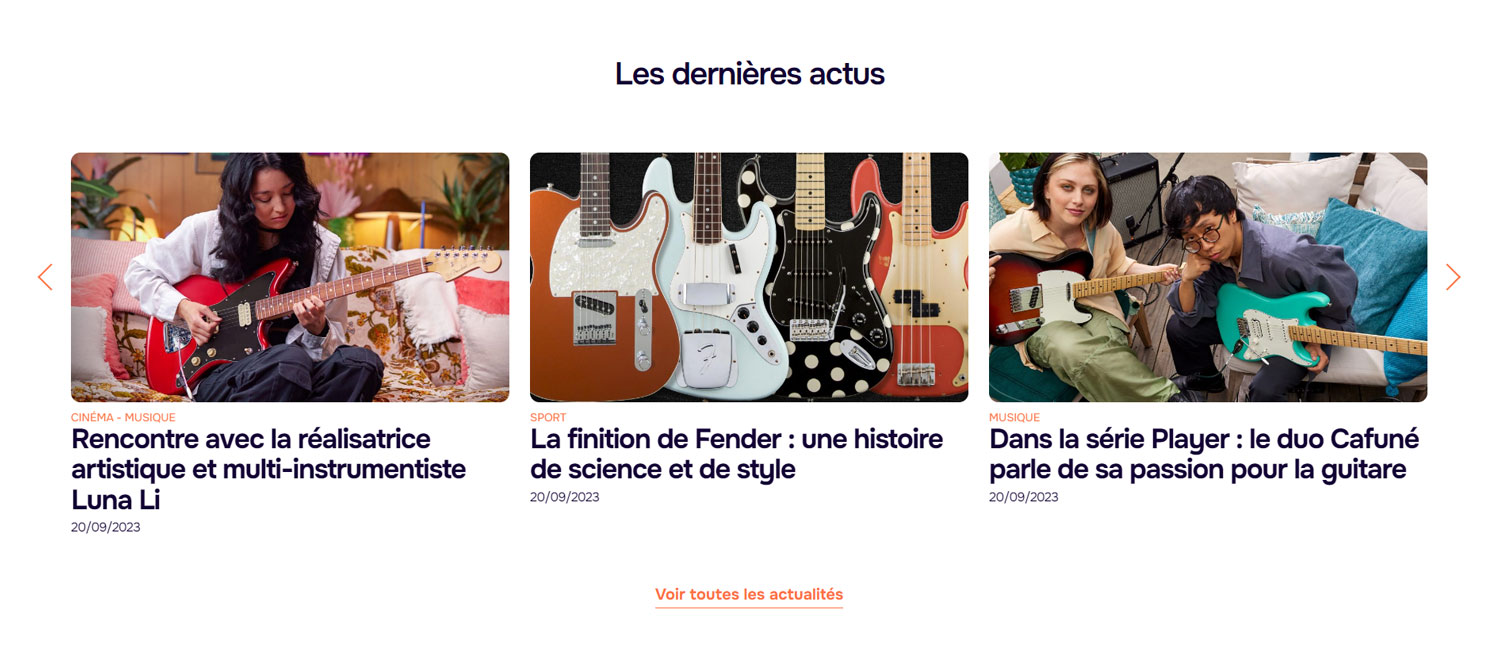
2ème carte : Si vous avez déjà des notions avancées dans Nickl, vous avez surement aperçu parmi les blocs proposés pour composer vos pages et actualités, le bloc Slider d’actualités. Il vous permet d’afficher où vous le voulez, six actualités tirées de votre blog. Découvrez ici comment paramétrer votre Slider d’actualités.
3ème carte : Depuis cette interface vous permettant de gérer les catégories de vos actualités, vous retrouverez la possibilité d’obtenir le lien vers la page dédié à la catégorie d’actualité. Pour cela, survolez la catégorie qui vous intéresse et cliquez sur Voir. Une page s’ouvre, copiez son URL et utiliser la où bon vous semble.